2023年6月10日土曜日

ARIA Operations + Management Pack for Docker

 久しぶりにOperations Managerを触ってみましたが色々と確認できる内容が増えていますね。vROPSくらいの時から思っていたけど、ちょっと見るくらいには何となくわかるのですが、使いこなすには勉強が必要ですね。。。


今回はOperations ManagerにPakを追加してみました。

Pakを追加することによって、Operations Managerの管理機能や、ストレージやネットワーク機器、アプリケーションなどvSphere以外の製品を管理するための機能とダッシュボードを利用することができるようになります。

10年近く前に某ストレージのPakをvCOPSに入れて試したことがありましたが、ストレージのコントローラやディスクなどをドリルダウンで確認したり、利用率の動的閾値や、将来予測などができた記憶があります。

今回は自宅のDocker環境を試しに見てみようと思い、Aria Operations ManagerにDockerのPakを追加してみました。


詳細はこちらのマニュアルを確認ください。


こちらがvCenterのvROPSのメニューではなく、Operations Manager アプライアンスへログインした画面です。

Pakの追加は上部メニューの管理を選択します。


左のメニューからリポジトリを選択します。


元々含まれているPakを利用する場合は右側画面から必要なpakの有効化リンクを選択しますが、個別にダウンロードしたpakを追加する場合は画面下部の追加/アップグレードリンクを選択します。


    インストールするPakを選択します。


Pakのアップロードが完了したら次へを選択します。


エンドユーザ使用許諾契約書に同意にチェックをいれ、次へを選択します。


Pakのインストールが完了したら、完了を選択します。


Operations Manager Applianceのトップ画面の上部の管理メニューを選択し、左側メニューでその他アカウントを選択しまし、右側画面でDockerを選択します。


名前を入力し、DockerのHostのIPアドレス、ポート番号を入力し、接続の確認を行います。
ログを取り忘れたのですが、ポート番号はたしか8080だったと思います、、、


接続に成功した場合は、追加ボタンを選択します。


設定が完了するとその他アカウントのリストに追加されます。


ライセンスを追加するために、上部メニューの管理を選択し、左側メニューのライセンスを選択し、右側画面で追加を選択します。


ライセンスを選択し保存を選択します。


ここで問題が、、、
3rd PartyのPakを利用する場合はOperationsのスタンダードでは動作しないため、Advance以上のライセンスが必要になるのと、True Visibilityのライセンスが必要になるので登録を行ったのですが、うまく情報がとれず、、、

まだ調べ中なのでどのようがダッシュボードで情報が取れるかまだ確認できず、、、
原因を調べたいと思います。


2023年5月4日木曜日

【ARIA】vROPS?  vAOPS?

vRealize Operations ManagerがAriaブランドになって、略称ってvROPSから何になったんでしょう? vAOPSとか?? ゔいあおぷす? 言いにくい、、、

ふと略称が気になったのをきっかけに久しぶりにOperations Managetを触ってみようと思い、自宅環境にデプロイしてみました。

初めて触ったのはまだvSOMと言われていた頃で、vCOPSと名前が変わり、vROPSになった頃が最後だったきがします。

今もvoaからDeployするか、vCenterからDeployするかは変わっていないようなので、今回はvCenterからDeployしてみます。


vCenterの左メニュー一番下のvRealize Operationsを選択して、右ペインのINSTALLを選択します。


ウィザードが立ち上がるので、Installation ModeではOnline installを選択します。


vCenterの情報を入力します。


Environment Detailsでは、VM Nameやデプロイ先のクラスタ、ホスト、データストアなどの仮想アプライアンス情報を入力します。


vROPSの仮想アプライアンスのネットワーク設定値を入力します。


ステップ2でvCenterの情報を入力しましたが、同じvCenterをモニタリングする場合は、Monitor the same vCenter Server in Step2のチェックボックスを選択し、Nextをクリックします。


仮想サーバの展開を開始します。


Operation Managerの準備が整うとvCenterで仮想環境の情報を確認することができますが、この後仮想アプライアンスの詳細設定を行います。
仮想アプライアンスの設定を行うには、下記画像の赤枠のリンクを選択するか、Webブラウザで仮想アプライアンスのIPアドレスを指定します。


ここからはvCenterの画面ではなく、直接Operations Manager アプライアンスでの設定になります。

ブラウザで仮想アプライアンスへアクセスし、次へを選択します。


EULAへ同意します。


ライセンスがを入力または、評価キーのどちらかを選択します。


カスタマーエクスペリエンス向上プログラムへの参加の設定を行います。


完了ボタンを選択します。

これでOperation Managerの設定が完了です。

少し触ってみた感じだと、vSOMやvCOPSの時にメッセージアウトしていたツリー表示のドリルダウンする画面はなくなったんですかね。

機能が増えた分使いこなすのには習得が必要な感じですね。


2023年4月7日金曜日

EoA for Bitfusion

そのうちなるだろうと思ってましたが、思ってたよりもずっと早くBitfudionのEoLが発表になりました。

https://kb.vmware.com/s/article/91138

とても面白くて使い勝手も良かったし、面白い技術だったのですが、、、

せめてProject Radium出たあとならばと思ってましたがProject Radiumもまだリリースが決まってないみたいです。

自宅のbitfusionは行けるとこまで使い続けます!

2023年3月10日金曜日

Openshift4.12 on vSphere8

 久しぶりにOpenshiftをvSphereにIPIで構築しました。

バージョンはどちらも最新で、Openshiftは4.12でvSphereとvSANは8です。


初めてvSphereにOpenshiftを構築したときはIPIに対応していなくてUPIのみで回りを作るのに苦労しましたが、IPI対応になってからとても簡単になりました。


基本的な手順はドキュメント通りですが大まかにいうと、、、

・DNSへapiVIPとIngressVIPのAレコード追加

・DHCPサーバ構築(あれば不要)

・install-config.yamlの作成

・Clusterの作成


これだけでvSphereにOpenshift環境が構築できちゃいます。

ちょっとだけひっかかったところは、#openshift-install create install-configコマンドでinstall-config.yamlの作成中のパラメータ。apiVIPの設定でデフォルトの10.0.0.0/16以外のIPレンジを受け付けなかった。。。

古いバージョンでは同様のバグがあって、改修されたと思っていたけど4.12でもまだ発生しました。

まぁ、これもinstall-config.yaml作成後に、直接machineNetworkとapiVIP、ingressVIPを修正してしまえばいいので問題はありません。


仮想上に作るのはオーバーヘッドがー、リソースがーということは理解していますが、Openshiftの動作確認や勉強などなどで利用するには十分ですね。


vExpert 2023 Award

 発表から少し時間が経ってしまいましたが、今年も無事にvExpertを受賞することができました。


仕事内容がHCIや仮想環境から少し離れてしまったのでなかなか活動できていないですが、

今年はできることを少しずつ活動していきたいと思います。


2022年12月13日火曜日

Windows(Docker)+Bitfusion

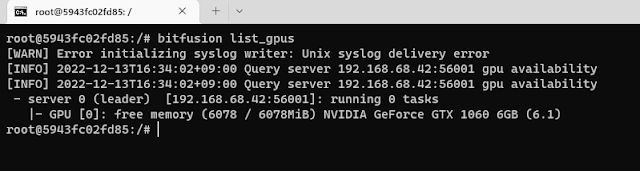
Bitfusionの話しは聞かなくなってきたけど、自宅で使うにはBitfusionってすごい便利なんで私はまだまだBitfusion使っています。


今回はWindow11のDocker Desktopでコンテナ動かして、Bitfusionを使ってみました。

vCenterで管理されているホストではないのでvCenterでTokenを作る必要がありますが、動かすことができました。


とりあえず認識だけですが、bitfusion smiも、Bitfusion list_gpusも問題なく動いています。 しかも自宅のWifi環境経由で。


もう少しいじってみてからパフォーマンス系のツールも動かしてみようかと思います。

2022年11月8日火曜日

bitfusion usage Command

 Bitfusion4.5.2のRelease Noteに記載されていたこちらの文言。


vSphere Bitfusion クライアントは、vSphere Bitfusion コマンドライン インターフェイスで現在の GPU の割り当てと使用率を表示できます。


じゃぁ、どんなコマンドなんだ!ってことで調べて試してみたところ、bitfusion usageというコマンドが追加されていました。


自宅のBitfusion環境でgpu_burnでGPUに負荷をかけつつコマンド実行してみました。


負荷をかけた状態でvCenterで確認すると、Allocation-1、Core Utilization-1、MemoryUtilization -0.85でしっかりGPUに負荷がかかっていることがわかります。


負荷をかけた状態でnvidia usageコマンドを実行してみました。

どのBitfusion Serverを利用して、どの程度のメモリが割り当てられているか確認することができます。

4.5.1のバージョンまではvCenterでしか利用状況がわからなかったので、CLIで確認できるのでGPUが利用中でジョブがキューにはいったのか、トラブルなのかの切り分けにも使えそうです。