◆メモ◆
VMwareが買収したBitfusionの情報が出始めたので、メモ。
GPUs for Machine Learningon VMware vSphere
Flexdirect Docs
<Command>
Install the FlexDirect CLI
wget -O – getflex.bitfusion.io | sudo bash
2019年8月16日金曜日
2019年8月6日火曜日
dockerが動かない。。。
◆メモ◆
急にdockerコマンドが使えなくなった。。。
# docker ps
Cannot connect to the Docker daemon at unix:///var/run/docker.sock. Is the docker daemon running?
# systemctl start docker
Failed to start docker.service: Unit docker.service is masked.
# systemctl enable docker
Synchronizing state of docker.service with SysV service script with /lib/systemd/systemd-sysv-install.
Executing: /lib/systemd/systemd-sysv-install enable docker
Failed to enable unit: Unit file /etc/systemd/system/docker.service is masked.
maskがかかったようなので、これで解消
# systemctl unmask docker.service
Removed /etc/systemd/system/docker.service.
# systemctl unmask docker.socket
# systemctl start docker.service
# docker ps
CONTAINER ID IMAGE COMMAND CREATED STATUS PORTS NAMES
急にdockerコマンドが使えなくなった。。。
# docker ps
Cannot connect to the Docker daemon at unix:///var/run/docker.sock. Is the docker daemon running?
# systemctl start docker
Failed to start docker.service: Unit docker.service is masked.
# systemctl enable docker
Synchronizing state of docker.service with SysV service script with /lib/systemd/systemd-sysv-install.
Executing: /lib/systemd/systemd-sysv-install enable docker
Failed to enable unit: Unit file /etc/systemd/system/docker.service is masked.
maskがかかったようなので、これで解消
# systemctl unmask docker.service
Removed /etc/systemd/system/docker.service.
# systemctl unmask docker.socket
# systemctl start docker.service
# docker ps
CONTAINER ID IMAGE COMMAND CREATED STATUS PORTS NAMES

2019年8月2日金曜日
VMware + Bitfusion
VMware社から立て続けに買収ニュースが発表されています。
5/15 Bitnami
6/13 Avi Networks
7/18 Bitfusion
7/25 Uhana
個人的にはGPUやFPGAなどのアクセラレータをプール化するBitfusionの買収が
今後面白くなりそうで注目しています。
BitfusionはVMworld 2018でもセッションを持っていて、VMwareとの親和性も高いようです。 ※セッション動画はこちら
VMwareもAI/ML関連の対応進めていますね。
5/15 Bitnami
6/13 Avi Networks
7/18 Bitfusion
7/25 Uhana
個人的にはGPUやFPGAなどのアクセラレータをプール化するBitfusionの買収が
今後面白くなりそうで注目しています。
BitfusionはVMworld 2018でもセッションを持っていて、VMwareとの親和性も高いようです。 ※セッション動画はこちら
VMwareもAI/ML関連の対応進めていますね。
2019年6月10日月曜日
Managing Packages in PhotonOS
自宅でPhotonOS入れてから少し時間がたってしまいましたが、インストール後に行ったことを少しずつ書き溜めていきます。
PhotonOSは基本的には余計なものはインストールされていないのですが、自宅で色々試すには不足するものがあります。
私は自宅ではwgetを多用してインターネットからもろもろのパッケージをとってくるのですが、Photonにはデフォルトでインストールされていない。。。
ということでIPアドレスやホスト名など基本的な設定後に、#yum install...でと思ったらyumコマンドも無いっ!
調べてみるとphotonのパッケージ管理ソフトは tdnf というコマンドに置き換わっているようです。 ※詳細は こちら 。
ということで、tdnf コマンドでwgetをインストール
今回はwgetを参考に紹介しましたが、#tdnf install yum でyumを使えるようにしたりと、photonではtdnfは基本のコマンドです。
PhotonOSは基本的には余計なものはインストールされていないのですが、自宅で色々試すには不足するものがあります。
私は自宅ではwgetを多用してインターネットからもろもろのパッケージをとってくるのですが、Photonにはデフォルトでインストールされていない。。。
ということでIPアドレスやホスト名など基本的な設定後に、#yum install...でと思ったらyumコマンドも無いっ!
調べてみるとphotonのパッケージ管理ソフトは tdnf というコマンドに置き換わっているようです。 ※詳細は こちら 。
ということで、tdnf コマンドでwgetをインストール
|
# tdnf install wget Installing: wget x86_64 1.19.1-4.ph2 photon-updates 2.56M 2681777 Total installed size: 2.56M 2681777 Is this ok [y/N]:y Downloading: wget 0 0% ~省略~ 1015669 100% Testing transaction Running transaction Installing/Updating: wget-1.19.1-4.ph2.x86_64 Complete! # |
今回はwgetを参考に紹介しましたが、#tdnf install yum でyumを使えるようにしたりと、photonではtdnfは基本のコマンドです。
2019年4月25日木曜日
NSX-T 2.4
NSX-Tの最新バージョン2.4が2019年2月にリリースされました。
このバージョンアップでNSX-Vとの機能差がほぼなくなり、NSX-Tを入れたかったけど、機能がたりなくて。。。といったこともなくなると思います。
VMware NSX-T Data Center 2.4 リリース ノート
機能差はなくなったといっても若干の差があるので大きそうな部分を紹介します。
このバージョンアップでNSX-Vとの機能差がほぼなくなり、NSX-Tを入れたかったけど、機能がたりなくて。。。といったこともなくなると思います。
VMware NSX-T Data Center 2.4 リリース ノート
機能差はなくなったといっても若干の差があるので大きそうな部分を紹介します。
| NSX-V | NSX-T 2.4 | |
|---|---|---|
| プラットフォーム | vSphere | vSphere, KVM, BareMetal |
| 管理ツール | vCenter, NSX Manager | NSX-T Manager |
| Edge | 仮想アプライアンス | 仮想アプライアンス、BareMetal |
| 仮想スイッチ | vDS | N-vDS |
| Overlay Protocol | VXLAN | GENEVE |
この表だけだとNSX-Tのほうがいいんじゃないか!?といった印象も受けますが、選定は環境と要件に合わせて行う必要があるかと思います。
ただ、個人的には今後はNSX-Tが主流になっていくんじゃないかといった印象です。
2019年4月10日水曜日
自宅LabにPhotonOS の Install
ちょっと試したいことがあったり、自宅のNUC環境も色々試してぐちゃぐちゃになってきたので、きれいにするのもかねてESXiの再インストールと限られたNUCのリソースを有効活用するためにPhotonOSを導入することにしました。


4.設定した内容を確認します。

5.使用許諾に同意します。

6.デプロイ先のデータストア選択とディスクフォーマットを選択します。

7.仮想ネットワークを選択します


9.デプロイのタスクが完了となることを確認

まず、実行するのは初期パスワードの変更になります。
IDは root で、初期パスワードは changeme でログインします。
初期ログイン後にパスワード変更が必要になります。
その後にネットワークの設定など環境に合わせて設定変更を行います。
色々ためしたら次回以降にご紹介します。
まず、Photonってなに?ってことを簡単に。。。
PhotonOSはVMware社から提供されているOSSのLinuxベースのコンテナホストです。
vSphereやVMware Workstation、Fusionで動かすこともできますが、AWSのEC2やAzure、GoogleのGCEなどにも導入することができます。
また、最近のvCenter aplianceもPhotonベースで動いています。
ドキュメントやダウンロードは公式サイトのこちらになります。
今回はインストール手順をご紹介します。
PhotonOSはISOイメージ、ova、AWSやAzure用のImageが提供されているので
適切なものをダウンロートしてください。私は自宅のESXiに導入なのでovaをダウンロードしています。
ESXiの場合はOVAから導入なので、Wizardに従うだけなので簡単に導入できます。
1.ダウンロードしたovaファイルを選択します。

2.仮想マシン名を入力します。

3.デプロイ先のESXiを選択します。

4.設定した内容を確認します。

5.使用許諾に同意します。

6.デプロイ先のデータストア選択とディスクフォーマットを選択します。

7.仮想ネットワークを選択します

8.設定情報の確認


IDは root で、初期パスワードは changeme でログインします。
初期ログイン後にパスワード変更が必要になります。
その後にネットワークの設定など環境に合わせて設定変更を行います。
色々ためしたら次回以降にご紹介します。
2019年1月25日金曜日
Deploy NSX-T Manager
自宅のESXiにNSX-Tを入れてみました。

2.仮想マシン名を入力

3.Deploy先を選択

4.テンプレート詳細を確認

5.仮想アプライアンスサイズを選択

6.ディスクフォーマット、データストアを選択
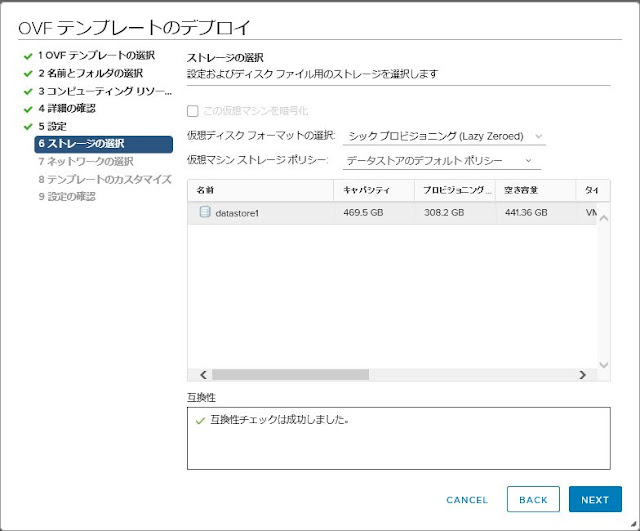
7.ネットワークを選択

8.設定情報(パスワード、IPアドレス等)を指定


9.設定内容の確認

10.vCenterのタスクでDeployが完了するのを待ちます

11.ステップ8で指定したIPアドレスにブラウザでアクセスし、ログイン画面が表示されればDeployが完了です。

まだ色々といじっている最中なのですが、まずはNSX ManagerのDeploy手順から説明していきます。
NSX-TのManagerはova形式でVMware社から提供されているので、通常の手順でvCenterからOVAのデプロイを実行するだけでOKです。
1.ダウンロードしたOVAファイルを選択

2.仮想マシン名を入力

3.Deploy先を選択

4.テンプレート詳細を確認

5.仮想アプライアンスサイズを選択

6.ディスクフォーマット、データストアを選択
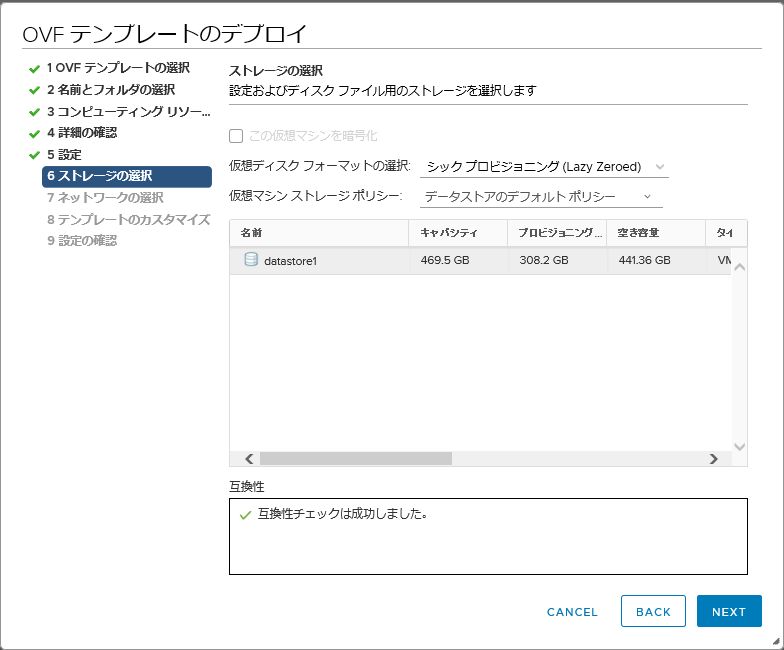
7.ネットワークを選択

8.設定情報(パスワード、IPアドレス等)を指定
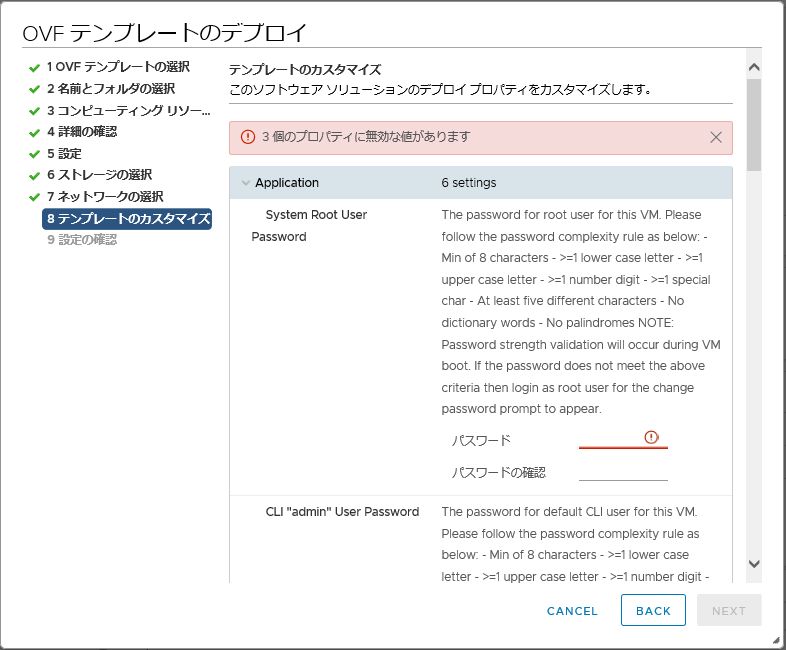


9.設定内容の確認

10.vCenterのタスクでDeployが完了するのを待ちます

11.ステップ8で指定したIPアドレスにブラウザでアクセスし、ログイン画面が表示されればDeployが完了です。

最近はほとんどの製品がOVAで提供されているので、Deployで迷うことなく完了するのでとても楽になりました。
登録:
投稿 (Atom)